まず、CMYKへの変換はJapanColorは絶対ではない。
あと、このブログの内容も絶対ではありません。
データを入稿直前にクライアントから
「印刷所からTAC値は320%以内と言われました。」
なんでデータが出来上がってから言うんだ? 作る前に言ってよ。。
と思ったことありませんか?
ちなみにTAC値とはCMYKの合計の値です。
CMYKの合計値が濃すぎると何が起こるかというと、印刷インクが多くなり重なった時に下の紙に印刷したインクが上に重なった紙の裏にインクがくっつき裏移りなど、インクが剥がれたり、滲んだりなど、まぁ汚れたりするわけですよ。
それを防ぐためにCMYKの合計値を抑えるわけですが、合計値の上限は印刷所に確認する必要があります。でも、印刷所への確認はクライアントから仕事を受けている立場からすると、難しいものがあり、クライアントも確認してくれるとは限りません。
基準となるものが欲しいですよね。。。
で、よく言われる合計値の上限は350%以下と320%以下です。
いろんな会社とやりとりから察し、
ざっくりな分け方をすると、枚葉印刷か輪転印刷で決まるみたい。
普通にイラレやインデでデータを作る場合、300%を超えることってあんまりないですが、PhotoshopでRGBからCMYKに写真を変換する時に合計値を気をつけるのがよいです。
RGBからCMYKに変換する際、色の濃度はカラープロファイルに合わせて変換されます。
どのプロファイルを使えばいいかと言うと、調べるにCMYKのプロファイル、
枚葉印刷だと『Japan Color』、輪転印刷だと『Japan Web』を選ぶのがいいみたい。(絶対ではない)
枚葉印刷は1枚づつにカットされた紙を印刷する方式(小ロットはこっち)
輪転印刷はトイレットペーパーみたいな大きなロール紙に連続して印刷する方式(大ロットの製本が絡むのはこっち)
になります。
Photoshopでカラー設定がデフォルトのままだと、
CMYKのカラープロファイルは『Japan Color 2001 Coated』に設定されてます。
とりあえず、Photoshopのカラー設定をデフォルトでRGB、R:000 G:000 B:000で真っ黒にします。これをプロファイルを変えてCMYKにしてみます。
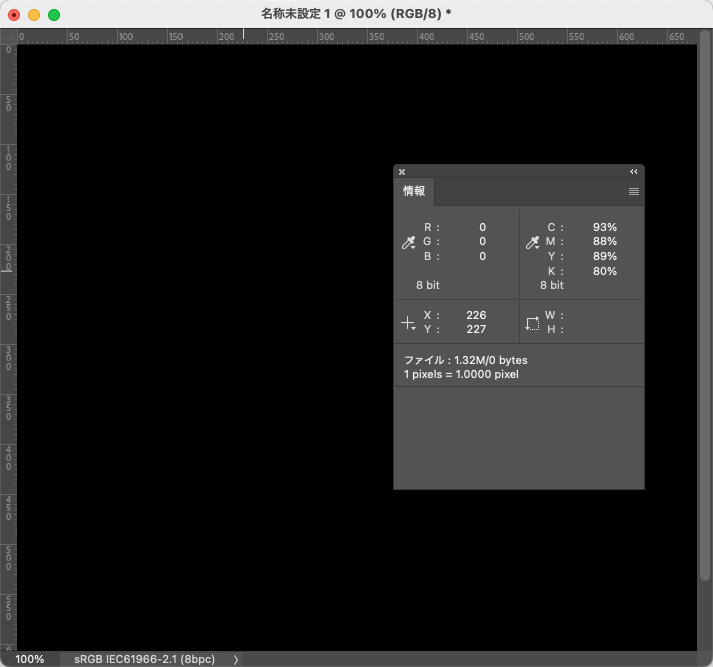
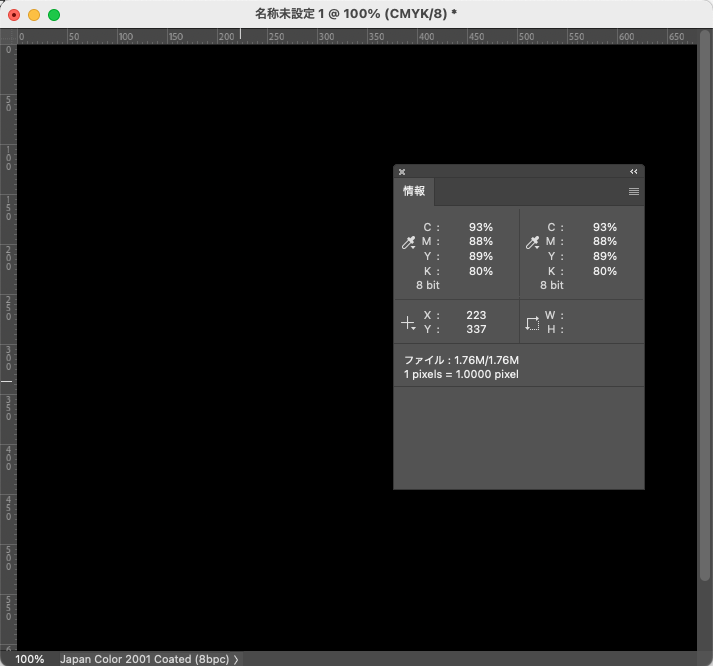

真っ黒なので見た目は変わりませんが、CMYKの値は変わります。
まず、『Japan Color 2001 Coated』で変換してみます。
CMYKの値がC93 M88 Y89 K80で合計350%になりました。
次に、『Japan Web Coted(Ad)』で変換します。
CMYKの値がC83 M84 Y72 K79で合計318%になりました。
真っ黒なので、見た目がわかりませんが、
普通の写真で変換すると見た目が少し変わります。
変換する際の大きな違いはK色の違いが大きい印象です。
『Japan Color 2001 Coated』のほうは、陰影がCMYで色が作られ、Kが補色的な感じ
『Japan Web Coted(Ad)』の陰影にKが強く使われます。
結局、どのプロファイルで変換すればいいんだ?については、自分はあとで「320%以内に抑えろ」と言われるのが嫌なので『Japan Web Coted(Ad)』で、変換するようにしてます。
『Japan Color 2001 Coated』のほうが色鮮やからしいのですが、同じものをプロファイル違いで変換したものを印刷し見比べることがないから大丈夫かと思ってます。
あと、RGBから変換する際はPhotoshopのメニュー
>編集>プロファイル変換>『Japan Color 2001 Coated』
で変換してます。
カラー設定から作業用スペースを変更してからCMYK変換しても同じことが可能ですが、チームでカラー設定を合わせているので、プロファイル変換から変えるようにしてます。
320%以上の濃度チェックは、Photoshopではなく、IndesignやAcrobat(Readerじゃないほう)でページ単位で確認ができるのでチェックが簡単です。
紙や印刷機によってプロファイルが変わるので、印刷所に確認することが本当はいいのですが、確認することができなかったり、聞いてもTAC値を抑えろとしか言われないなどあるので、印刷機(部数と製本ありなしの加工で想像がつく)と紙がわかれば、Japanとついているプロファイルで、それっぽいので変換しておけば、まぁ大丈夫かなと思ったり。
正確にはダメなんだろうけど、どうしようもないときは、そうやって判断したりしてます。

