InDesignでローマ数字を含む文章を組む時、
「Ⅰ」「Ⅱ」「Ⅲ」などのローマ数字をヒゲ(セリフっぽく)付きにしたいことはありませんか?
合成フォントを使えば、特定文字だけ別フォントに置き換えられるので、
ローマ数字だけヒゲ付きフォントに自動でできます。
今回の作業でヒゲのないフォントを本文に選んで、修正で一個一個違うフォントに置き換えたり、アウトラインをしなくてもよくなります。
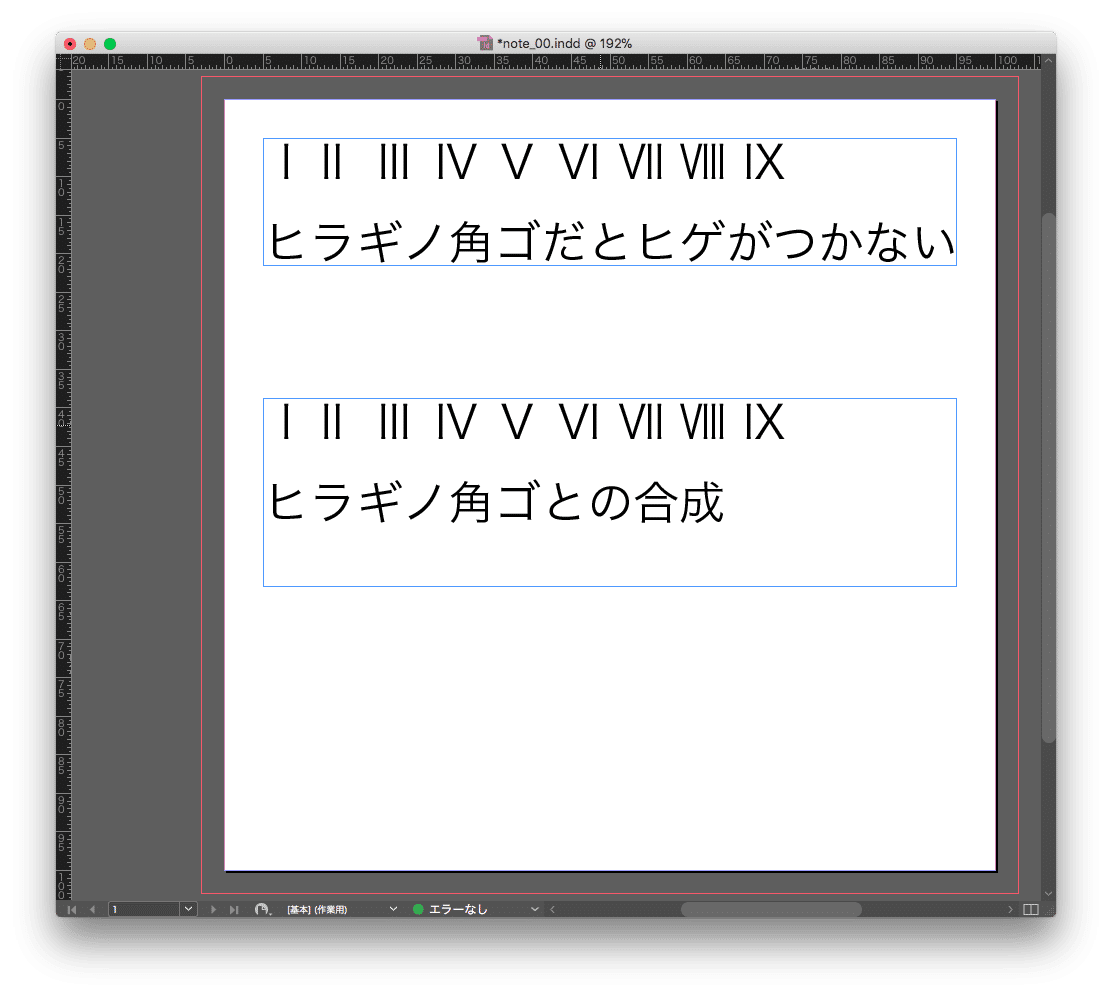
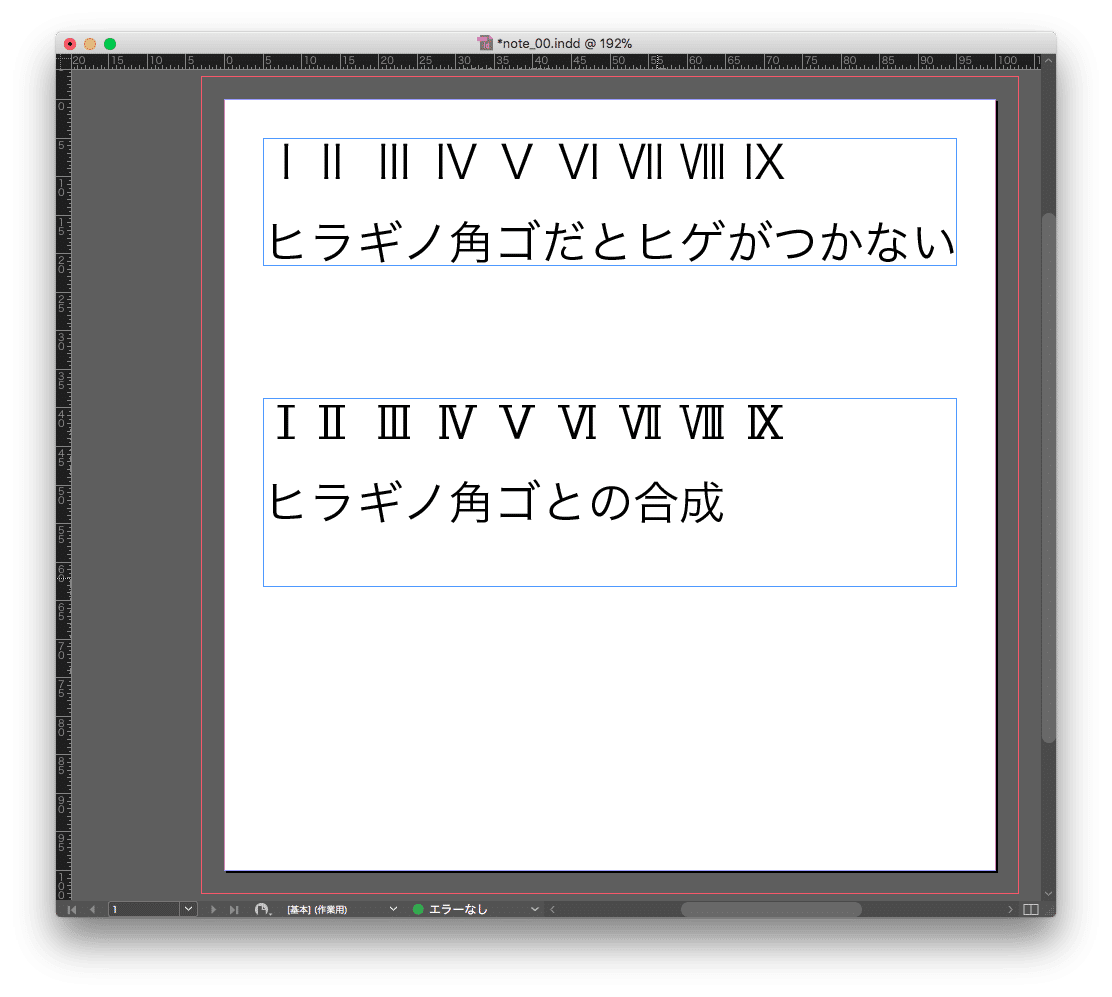
まず、ヒゲのつかないヒラギノで下のようなデータを作ります。
上下に並んでいるテキストはおなじもので下側は、この後作成する合成フォントに変更します。
合成フォントを作成
1.合成フォント準備
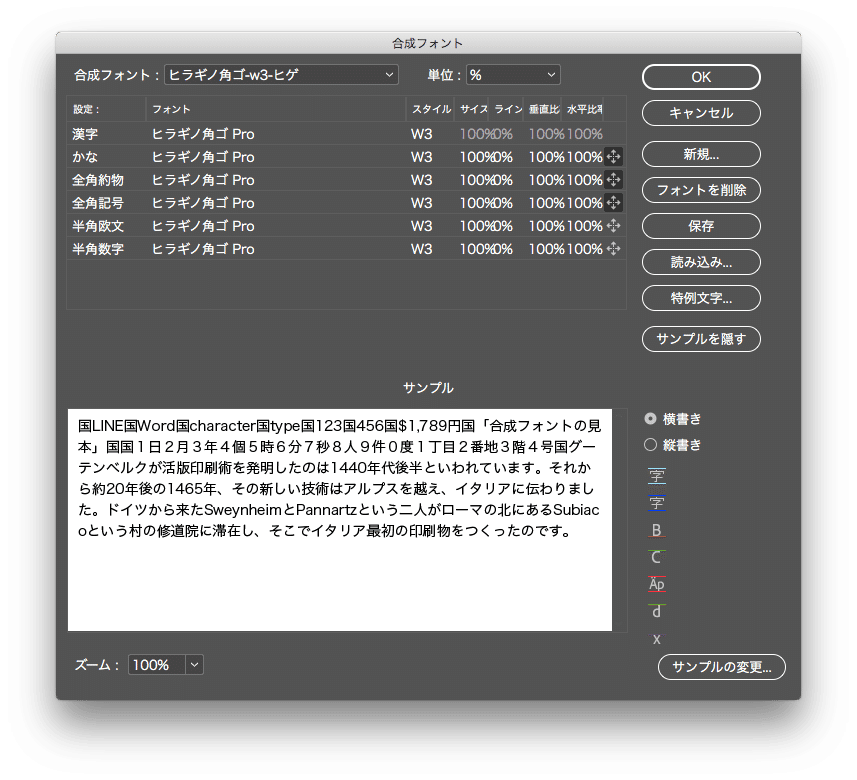
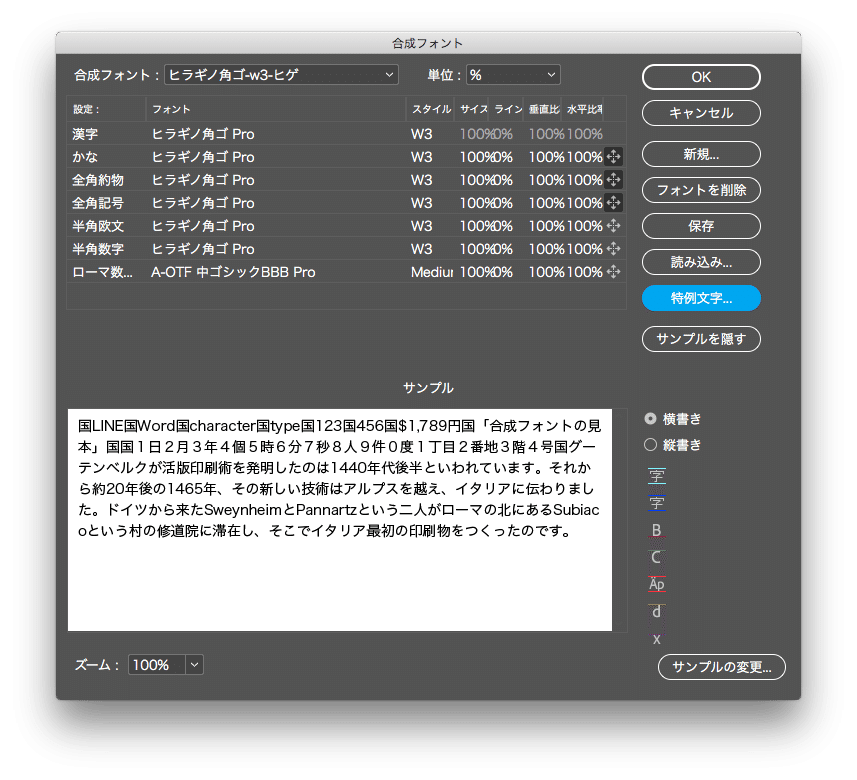
合成フォントを作成します。合成フォントのウィンドウで新規を押し「ヒラギノ角ゴ-w3-ヒゲ」と入力します。今回はローマ数字のみを違うフォントを使用するので、設定では全て同じ「ヒラギノ角ゴ-w3」にします。
2.特殊文字を設定
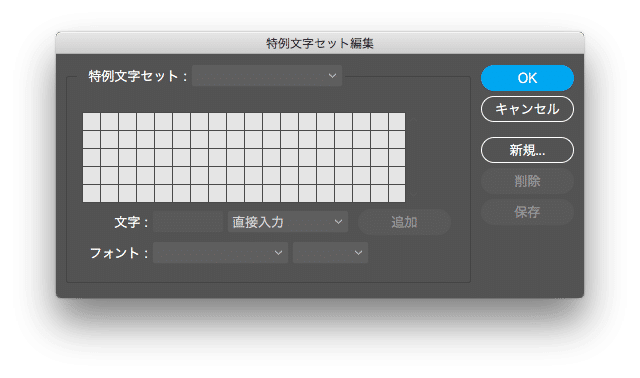
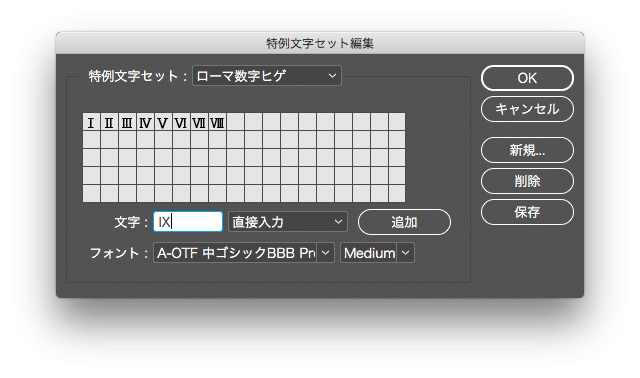
次に右側の「特例文字...」をクリックすると「特例文字セット編集」ウィンドウが表示されるので、
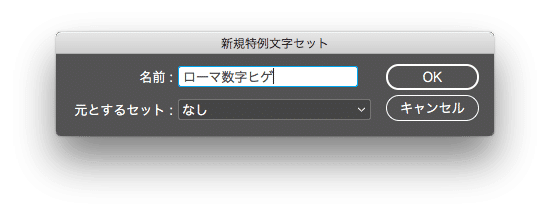
「新規」をクリックし、名前の欄に「ローマ数字ヒゲ」と入力しOKします。
元の画面に戻り、左下の「文字」の欄にローマ数字を入力、フォントはヒゲのあるものを選び追加をクリック。ローマ数字の分、繰り返し同じ作業をし、OKをクリックします。
合成フォントのウィンドウに戻ると、「特例文字...」で作った「ローマ数字ヒゲ」が追加されたのを確認しOKをクリック。
合成フォントに置き換え
ドキュメント画面で、下のテキストフレームにさきほど作った合成文字にするとローマ数字がヒゲ付きになりました。
この方法は特定の文字のみ別フォントにできます。今回はローマ数字でしましたが、例えば、よく個別指定のある大文字のI(アイ)や小文字のaのみ違うフォントを指定することも可能です。
合成フォントでは、
- 漢字
- かな
- 全角約物
- 全角記号
- 半角欧文
- 半角数字
こちらを別々のフォントを使って、一つのフォントとして扱うことができる機能ですが、他に個別の文字のみ別のフォントを指定することができます。
この合成フォントで特定の文字のみ違うフォントの指定ができることを知らない人が多く、便利なので使ってみてください。
最後に注意点として、合成フォントには日本語や半角の「*+/」などの文字は避けたほうがよいです。稀に文字化けします。
今回のサンプルで日本語使ってますが、やってはいけません。
インラインオブジェクトとかを入れると文字化けします、避けたほうがよいです。
